Iklan 468x60

zzz

Kamis, 29 Maret 2012

Barcode Scanner for android

Scaner barang barang barang kalian software ini yuk,...
namanya barcode scanner,..
Oke, kali ini Goresan Indonesia akan menggoreskan tentang Software yang satu ini,...
Apa gunanya dan seperti apa sih softwarenya :D
langsung aja yuk disimak bareng2 :)
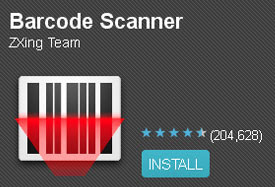


Barcode Scanner

Ponsel Android memang canggih, bisa digunakan untuk berbagai macam aktifitas, mulai dari FB, Twitter, musik dan keperluan lain seperti scanner darurat menggunakan ponsel Android.


Satu hal lagi yang bisa dilakukan oleh Android yang mungkin belum bisa dilakukan oleh ponsel yang menggunakan OS yang lain adalahmenfungsikan Android sebagai alat untuk scan barcode. Jika belum tahu apa itu barcode, coba lihat pada sebuah produk (Atau mungkin pada kardus produk itu sendiri), bisanya di situ ada garis-garis kecil dengan tebal yang berbeda, berjajar secara beraturan.


Untuk membuat ponsel Android bisa membaca barcode dari sebuah produk, anda perlu yang namanya aplikasi “Barcode Scanner” yang bisa didownload di Market. Pada saat melakukan percobaan ini, kami menggunakan Free Barcode Scanner buatan ZXing Team.


Penggunaanya pun cukup mudah. Pertama, jalankan aplikasi Android Barcode Scanner, dan camera ponsel saat itu akan aktif dengan segera. Kemudian, dekatkan camera dengan salah satu produk (Atau box dari produk) yang memiliki barcode, maka dengan sendirinya camera akan mendeteksi kode produk. Atur jarak camera dengan produk sedemikian rupa sehingga barcode bisa terdeteksi dengan baik.
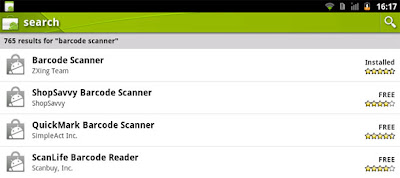
Barcode Scanner


Jika sudah mendeteksi barcode, hasil kode barcode bisa di share lewat eMail atau lewat SMS. Jika ingin mencari kode produk itu menggunakan Google, bisa menggunakan tombol Web Search yang ada di pojok kiri bawah.


Selain menggunakan barcode scanner dari ZXing Team, aplikasi lain yang bisa diandalkan adalah QuickMark Barcode Scanner yang sama-sama bisa di dapatkan secara gratis dari Android Market. Cara penggunaanya pun hampir sama, tidak memerlukan keahlian khusus, hanya memerlukan sekali atau dua kali maka anda bisa memahami bagaimana memanfaatkan barcode scanner.

 Barcode Scanner

Kesimpulan


Barcode scanner, satu bukti nyata dari sekian banyak hal yang membuat Android tidak dipandang sebelah mata. Anda bisa memanfaatkan Android untuk menggantikan mesin barcode scanner konvensional hanya dengan modal aplikasi barcode scanner yang bisa didapatkan di Android Market secara gratis.


Nah udah tau dong sekarang apa itu barcode scanner,...
Sekian dulu goresan kali ini yah :)
kunjungi terus Goresan Indonesia yah ^^,

Rabu, 28 Maret 2012

Tutorial Membuat Boot Animation Sendiri untuk Android

Boot animation adalah gambar saat android lagi menyala pertama kali,...
Nah kali ini goresan Indonesia akan menggoreskan Tutorial Membuat Boot Animation Sendiri untuk Android 
Gimana tuh caranya,..
Yuk kita pantengin langsung Tipsnya,..
Chekidot gan,..


Untuk Membuat bootanimation android sebenarnya  sangat mudah. 


Yang dibutuhkan :
1. Software imaging (photoshop, GIMP, dll)
2. Software compressing (winzip, winrar, 7zip, dll)
3. Sedikit kreatifitas & ketekunan..


Cara membuatnya :


1. Buat 2 buah folder dengan nama “part0” dan “part1” dan 1 buah file .txt dengan nama desc.txt


2. Buat beberapa file .png dengan ukuran 320 x 480, ini khusus untuk device dengan layer MDPI (spica, hero, journey, dll) atau bisa dirubah ukuran filenya sesuai dengan ukuran layer device droid ente
Tips: jika menggunakan photoshop, ubah mode layar menjadi index bukan RGB, agar size gambar jadi tidak terlalu besar.


3. beri nama file2 .png yang sudah dibuat tadi sesuai urutan (harus sejumlah 5digit).
Contoh : 00000.png, 00001.png, 00002.png, 00003.png dst.


4. masukan file2 tersebut ke dalam folder 2 buah folder yang di buat tadi.


5. folder part0 untuk animasi yang tidak berulang
Tutorial membuat boot animation sendiri untuk Android
6. folder part1 untuk animasi yang berulang
Tutorial membuat boot animation sendiri untuk Android
note : nama file dalam folder part1 harus kelanjutan dari part0, misalnya nama file terakhir di folder part0 itu 00099.png, maka file awal di folder part1 harus 00100.png, 00101.png, dst7. buka file desc.txt dan isikan dengan command berikut :
320 480 15
p 1 0 part0
p 0 0 part1
Tutorial membuat boot animation sendiri untuk Android
8. arti dari command diatas :
320 480 : ukuran file yang dibuat tadi (sesuai dengan ukurang device droid ente)
15 : kecepatan loading frame per detik (makin gede makin cepet)
p 1 0 part0 : seluruh file gambar dalam folder part0 tidak looping sehabis diload
p 0 0 part1 : seluruh file gambar dalam folder part1 looping sehabis load file gambar terakhir.9. Sekarang tinggal membuat zip filenya. (bisa menggunakan winzip, winrar, 7zip)


10. mark folder “part0”, “part1” dan file “desc.txt” -> add to archieve
Tutorial membuat boot animation sendiri untuk Android
 11. pastikan archieve formatnya : .ZIP dan compression methodnya “No Compresion” atau “Store”


12. Beri nama file tersebut : bootanimation.zip
Tutorial membuat boot animation sendiri untuk Android
3. Setelah selesai membuat zip-filenya, pastikan folder part0 dan part1 didalam file zip tersebut tidak terdapat file thumb.db (hapus klo ada)


14. Selesai untuk pembuatan..


Cara Installnya :


1. taro file bootanimation.zip di adb/tools.
2. via adb, push file tersebut ke dalam system dengan perintah :


adb push bootanimation.zip /system/media -> for samsung spica with samdroid ROM


note :
Lokasi bootanimation tiap device bisa berbeda, tergantung ROM yang digunakan.
Untuk lebih pastinya, silahkan search file bootanimation.zip menggunakan root explorer.
jangan lupa backup dulu bootanimation defaultnya (buat jaga2 aja..)
Atau Bisa juga langsung copy paste file bootanimation.zipnya via root explorer 


Nah itulah sedikit tips untuk membuat Boot animation sendiri,..
Semoga membantu yag :)
terus kunjungi Goresan Indonesia ya ^^,

5 Tips Jitu Menggunakan Blogger di Ponsel Android

Anda seorang blogger??
punya HH Android??
Nah pas banget tuh,..
Goresan kali ini akan membahas tentang 5 Tips Jitu Menggunakan Blogger di Ponsel Android 
oke langsung saja yuk kita simak bareng2 ^^,


Awal Februari lalu Google merilis aplikasi Blogger untuk Android. Anda yang suka nge-blog bisa menggunakannya di ponsel Android dan bisa posting artikel atau tulisan apapun dimana saja dan kapan saja.


Ada sejumlah tips yang bisa Anda jadikan acuan agar kegiatan nge-blog di ponsel Android bisa diproses lebih cepat dan senyaman ketika Anda nge-blog melalui PC.


1. Attach Foto Sembil Menulis
Anda bisa mengambil foto melalui kamera di ponsel Android untuk dimasukkan pada postingan. Sembari Anda menulis draft, aktifkan saja kamera untuk mengambil gambar pendukung tulisan Anda. Bisa juga mengambil foto dari galery untuk dumasukkan dalam postingan. Semua itu bisa Anda lakukan di Blogger app.

2. Menambahkan ‘Current Location’

Dengan fitur GPS yang ada di ponsel Android, Anda bisa memberi tahu pembaca blog dimana Anda menulis postingan itu. Tinggal pilih ‘Your Current Location’ tanpa harus mencari/mengetik lokasi. Gambarnya seprti dibawah ini : 


3. Share to Blogger
Share video, produk, foto, link dan hal-hal menarik lain menggunakan ‘share button’. Button ini ada di tiap aplikasi termasuk Google Maps for Mobile, Youtube juga web browser. Setelah sebuah item ter-share di Blogger, maka item itu secara otomatis akan dimasukkan pada new post. Setelahnya tinggal tulis apa yang Anda inginkan.


4. Bekerja Dengan Lebih Dari Satu Akun Blogger
Jika Anda memiliki akun Blogger lebih dari satu, Anda-pun bisa berpindah dari akun satu ke akun yang lain. Tap saja tanpa panah berwarna oranye yang terdapat di sebelah judul blog. Dengan cara itu Anda bisa menambahkan artikel pada tiap-tiap blog yang Anda punya tanpa harus sign-out dan sign-in berkali-kali.

5. Mengecek Postingan dan Draft

Untuk melihat apa saja yang telah Anda publish dan apa saja yang masih ada dalam folder draft, Anda bisa tap pada list icon yang terletak dibagian pojok kanan atas Blogger app.

6.Bisa Posting di mana aja


Nah, sekarang Anda bisa mulai nge-blog bersama Blogger app dan ponsel Android. Di perjalanan atau sambil berbaring-pun kini Anda bisa terus update Blogger untuk menyalurkan hobi menulis Anda. Selamat mendownload aplikasinya dan Mencoba applikasi di android market


Nah selamat mencoba yah ^^
kunjungi terus Goresan Indonesia untuk update info dan tips tips lainya ^^,

Mengatasi Memori internal di android habis terpakai

kadang ada androider yg bingung kenapa cuma instal aplikasi sedikit tapi internal terus terpotong atau terpakai,atau ada androider yg cek internalnya trus menurun.
ini disebabkan karna aplikasi yang di  instal menyimpan data aplikasi di internal semakin lama dipakai untuk save dan digunakan menyimpan setingan aplikasi tersebut maka semakin banyak menguras internal,contoh opera mini browser yg pertama diinstal data aplikasi msh 240mb tetapi seiring wkt buat bookmark dan savepage bisa sampai 5 atau 6mb bahkan lbh!!


Nah Untuk kali ini Goresan Indonesai Akan menggoreskan tips tentang Mengatasi Memori internal di android habis terpakai,...
yuk langsung aja kita intip tipsnya,...
chekidoot !!!

cara untuk mengurangi data aplikasi biar lega adalah
1.masuk seting
2.masuk aplication
3.trus masuk manage aplication
4.lalu klik aplikasi yg ingin dipantau
5.kalo agan liat data aplikasi udah lumayan besar klik data clear


perhatian!!!
cara ini dapat mengakibatkan setingan aplikasi agan balik kembali seperti saat pertama diinstal alias kosong!!


Sekain dulu ya goresan kali ini tentang Mengatasi Memori internal di android habis terpakai ^^,
terus kunjungi Goresan Indonesia ya ^^